Transfert eSIM pour iPhone : guide pratique 2026 sans interruption
8/9/2026
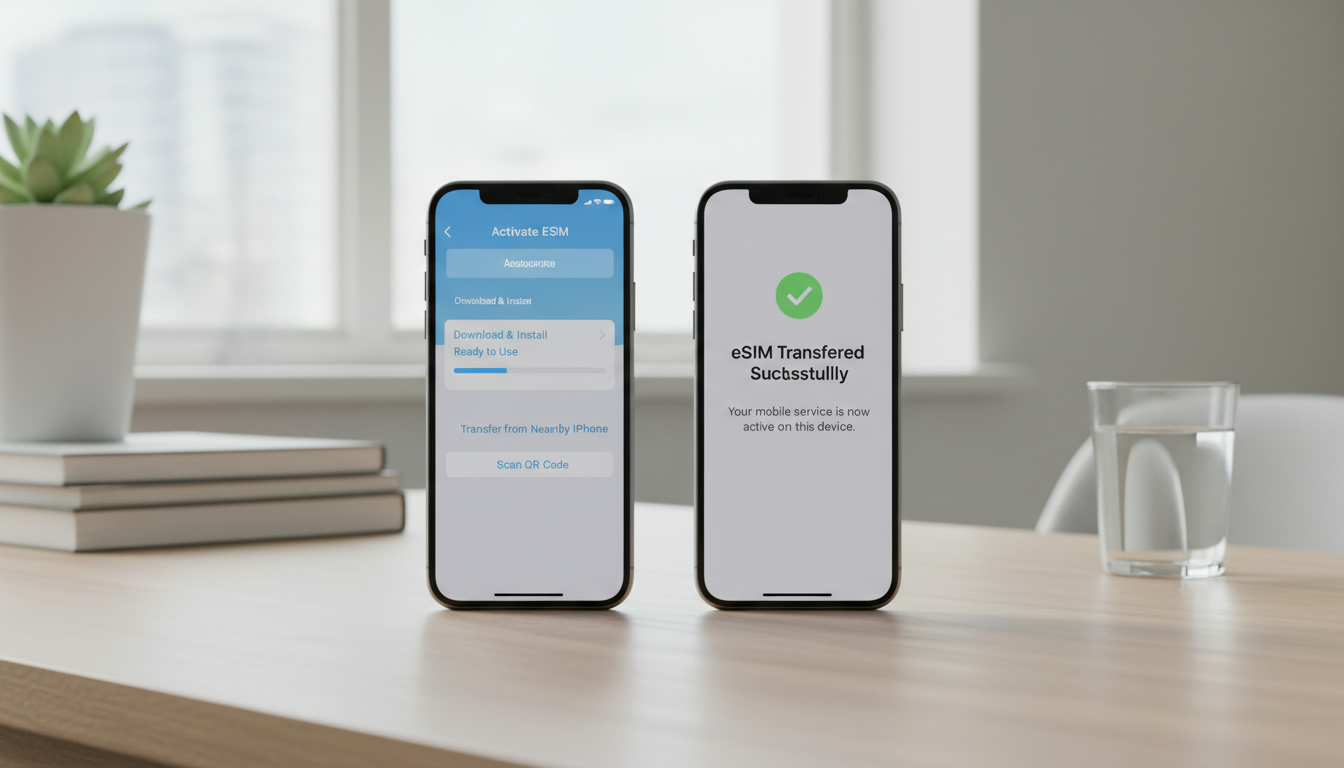
En bref, ce que vous allez découvrir dans cet article : un guide complet et simple pour réussir le transfert de votre eSIM d’un iPhone à un autre. Vous apprendrez quand et pourquoi transférer votre eSIM, les étapes à suivre, les précautions à prendre, ainsi que les solutions aux problèmes courants.
Idéal pour rester connecté sans interruption, notamment lors d’un changement de téléphone ou d’un voyage aux États-Unis.
1. Introduction : pourquoi et quand transférer une eSIM sur iPhone
Le transfert de la eSIM sur iPhone est devenu une étape clé pour tous ceux qui changent de téléphone ou souhaitent activer un forfait mobile sans carte physique. Cette technologie permet de conserver son numéro et ses données mobiles sans interruption, ce qui est particulièrement utile pour rester joignable au travail ou en voyage.
Les bénéfices sont nombreux : rapidité d’activation, simplicité d’usage, et gain de place dans le téléphone. Cependant, il existe aussi des limites, comme la nécessité d’avoir un iPhone compatible ou les conditions imposées par certains opérateurs.
Vous devez envisager ce transfert lorsque vous achetez un nouvel iPhone, changez d’opérateur ou souhaitez activer une ligne secondaire en eSIM. Le transfert évite la perte temporaire de service et facilite la gestion des forfaits mobiles.
2. Qu'est-ce qu'une eSIM ?
La eSIM est une carte SIM intégrée directement dans votre iPhone, contrairement à la SIM physique classique que l’on insère manuellement. Elle permet de stocker plusieurs profils opérateurs et d’activer un forfait mobile sans changer de carte.
Cette technologie offre plus de flexibilité : vous pouvez activer ou désactiver des forfaits à distance, gérer plusieurs lignes (double SIM), et éviter les contraintes liées aux cartes physiques.
Pour mieux comprendre ses avantages et son fonctionnement, consultez notre article dédié sur l’eSIM.
3. Prérequis avant le transfert
3.1 Vérifier la compatibilité de l'iPhone et la version iOS
Avant toute chose, assurez-vous que votre nouvel iPhone supporte la eSIM. Les modèles récents à partir de l’iPhone XR et XS sont compatibles.
De plus, il faut que l’iOS soit à jour (iOS 16 ou supérieur recommandé) pour bénéficier des dernières fonctionnalités liées au transfert eSIM.
3.2 Contacter son opérateur / vérifier conditions de portabilité
Chaque opérateur a ses propres règles pour le transfert ou la portabilité d’une eSIM. Il est donc essentiel de vérifier auprès du service client si votre forfait peut être transféré automatiquement ou si un nouveau profil doit être activé.
Certaines offres permettent un transfert rapide via Bluetooth entre appareils Apple (Quick Start), tandis que d’autres nécessitent un code QR ou une intervention manuelle.
3.3 Sauvegardes et précautions (iCloud, sauvegarde contacts, captures d'écran de QR si possible)
Pour éviter toute perte de données ou difficulté lors du transfert, pensez à :
- Sauvegarder votre iPhone sur iCloud.
- Sauvegarder vos contacts séparément.
- Conserver une capture d’écran du QR code eSIM fourni par votre opérateur si vous l’avez encore.
- Noter vos identifiants opérateur au cas où une réactivation serait nécessaire.
Ces précautions facilitent la restauration en cas de problème.
4. Méthodes de transfert d'une eSIM sur iPhone
4.1 Transfert via Quick Start (transfert d'appareil à appareil) : étapes détaillées
Apple propose une méthode simple appelée Quick Start pour transférer automatiquement votre eSIM entre deux iPhones :
- Allumez votre nouvel iPhone et placez-le près de l’ancien.
- Sur l’ancien appareil, une fenêtre s’affiche pour proposer le transfert des données.
- Suivez les instructions jusqu’à l’étape « Transférer le forfait cellulaire ».
- Confirmez le transfert sur les deux appareils.
- Patientez pendant que le profil eSIM est copié sur le nouveau téléphone.
- Une fois terminé, vérifiez que la ligne fonctionne correctement.
Cette méthode est rapide et ne nécessite pas d’intervention extérieure ni code QR.
4.2 Transfert via Réglages > Transférer l'eSIM : quand l'utiliser et étapes
Si Quick Start ne fonctionne pas ou n’est pas disponible :
- Sur le nouvel iPhone, allez dans Réglages > Données cellulaires.
- Touchez Transférer une eSIM depuis un autre iPhone.
- Suivez les instructions affichées pour connecter les deux appareils via Bluetooth.
- Validez le transfert du forfait cellulaire.
- Attendez la confirmation puis testez votre connexion mobile.
Cette méthode est utile si vous avez déjà configuré partiellement votre nouveau téléphone.
4.3 Activation via QR code : comment scanner et activer
Si vous avez reçu un QR code par votre opérateur :
- Ouvrez Réglages > Données cellulaires > Ajouter un forfait cellulaire.
- Scannez le QR code avec l’appareil photo.
- Suivez les instructions pour activer la ligne.
- Nommez la ligne si vous utilisez plusieurs SIM (exemple : Travail / Personnel).
- Vérifiez que la connexion est active.
Cette méthode est souvent nécessaire lors du changement d’opérateur ou si vous n’avez pas accès au transfert direct.
4.4 Transfert / activation via opérateur (code d'activation, assistance client, portabilité)
Dans certains cas, il faudra contacter directement votre opérateur pour obtenir :
- Un code d’activation spécifique.
- Une nouvelle eSIM à télécharger via leur application ou site web.
- Une assistance personnalisée pour la portabilité du numéro.
Gardez à portée vos informations client pour faciliter cette démarche.
5. Transfert en cas de changement d'opérateur (portabilité du numéro)
5.1 Procédure type et délais
Pour changer d’opérateur tout en conservant votre numéro :
- Demandez la portabilité lors de la souscription chez le nouvel opérateur.
- Fournissez le code RIO (Relevé d’Identité Opérateur) obtenu auprès de l’ancien opérateur.
- Le nouvel opérateur active votre eSIM après validation.
- Le délai varie généralement entre quelques heures et 48 heures selon les prestataires.
5.2 Astuces pour ne pas être coupé (ligne temporaire, planification)
Pour éviter toute coupure :
- Planifiez le changement en dehors des heures critiques.
- Conservez temporairement votre ancienne SIM physique active si possible.
- Activez la nouvelle eSIM dès réception sans supprimer immédiatement l’ancienne.
Ces conseils assurent une transition fluide sans perte de service.
6. Dual SIM et gestion des lignes (priorités, données mobiles, numéro principal)
L’iPhone permet désormais la gestion simultanée d’une SIM physique et d’une eSIM (Dual SIM). Vous pouvez :
- Choisir quel numéro utiliser par défaut pour les appels ou SMS.
- Sélectionner la ligne prioritaire pour les données mobiles.
- Activer/désactiver facilement chaque ligne selon vos besoins.
Cela facilite notamment l’usage professionnel/privé ou l’utilisation locale/étrangère lors des voyages aux États-Unis avec une eSIM USA.
7. Problèmes fréquents et solutions
7.1 eSIM non activée / erreur d'activation
Si votre eSIM ne s’active pas :
- Vérifiez que vous avez bien suivi toutes les étapes du transfert.
- Assurez-vous que votre iOS est à jour.
- Redémarrez votre iPhone.
- Contactez votre opérateur pour vérifier que le profil est bien actif.
7.2 Profil eSIM introuvable après restauration
Après une restauration complète :
- La eSIM peut disparaître car elle n’est pas incluse dans la sauvegarde standard.
- Restaurez-la via QR code ou demandez un nouveau profil à l’opérateur.
- Pensez à sauvegarder vos profils dans iCloud si possible.
7.3 Conflits avec SIM physique
Parfois, des conflits peuvent apparaître entre SIM physique et eSIM :
- Vérifiez que chaque ligne a un usage distinct (exemple : données mobiles vs appels).
- Désactivez temporairement une ligne dans Réglages > Données cellulaires si nécessaire.
- Consultez l’assistance Apple si le problème persiste.
8. Cas particuliers et conseils avancés
8.1 Entreprise / MDM et eSIM
Les entreprises utilisant des solutions MDM (Mobile Device Management) peuvent gérer les profils eSIM à distance pour leurs employés, facilitant ainsi le déploiement sécurisé des lignes professionnelles sur iPhone.
8.2 Transfert vers/depuis Apple Watch et iPad
Le transfert ou activation d’une eSIM peut aussi concerner l’Apple Watch cellulaire ou l’iPad compatible eSIM via les réglages dédiés Apple Watch/iPad.
8.3 Voyage / roaming et eSIM
L’eSIM facilite grandement l’usage en roaming aux États-Unis grâce à des forfaits spécifiques disponibles instantanément sans changer physiquement de carte SIM — découvrez notre comparatif des meilleures offres sur esimetatsunis.com.
9. Checklist finale et résumé rapide
Voici les étapes clés pour réussir le transfert esim iphone sans stress :
- Vérifier compatibilité iPhone + version iOS
- Contacter opérateur + vérifier conditions
- Sauvegarder contacts + capture QR code
- Utiliser Quick Start ou Réglages > Transférer l’eSIM
- Scanner QR code si nécessaire
- Activer via opérateur en cas de portabilité
- Gérer dual SIM selon besoins
- Tester connexion mobile immédiatement
- Contacter support en cas de problème
10. Ressources utiles et contacts opérateurs
Pour approfondir ou obtenir une assistance directe :
- Configurer une eSIM sur un iPhone - Assistance Apple
- Assistance Free Mobile : Comment transférer la eSIM
- Bouygues Telecom : Comment transférer une eSIM ?
N’hésitez pas aussi à consulter notre article complet sur la gestion des forfaits eSIM aux États-Unis pour choisir le meilleur plan selon vos besoins grâce au comparateur MyBestSim.
11. Conclusion et recommandations pratiques
Le transfert esim iphone est aujourd’hui simple grâce aux outils Apple comme Quick Start mais nécessite quelques précautions essentielles comme vérifier sa compatibilité et sauvegarder ses données avant toute manipulation.
En cas de doute, contactez toujours votre opérateur avant toute opération afin d’éviter toute interruption de service importante surtout lors d’un voyage aux États-Unis où rester connecté est crucial.
Pour trouver rapidement un forfait adapté avec activation instantanée aux USA, pensez à consulter notre comparatif actualisé sur esimetatsunis.com afin de profiter des meilleures offres avec codes promo exclusifs validés par MyBestSim !
FAQ
Comment transférer une eSIM d’un iPhone à un autre ?
Pour transférer une eSIM, utilisez la fonction Quick Start en plaçant les deux iPhones côte à côte et suivez les instructions. Sinon, passez par Réglages > Données cellulaires > Transférer une eSIM. Ces méthodes évitent le besoin de code QR ou intervention opérateur.
Quels iPhones sont compatibles avec le transfert eSIM ?
Les iPhones compatibles sont ceux à partir des modèles XR et XS, avec iOS 16 ou supérieur. Assurez-vous que votre nouvel appareil est à jour pour bénéficier des fonctionnalités de transfert eSIM sans problème.
Que faire si le transfert eSIM échoue sur mon iPhone ?
Si le transfert échoue, vérifiez la mise à jour iOS, redémarrez votre iPhone et contactez votre opérateur pour confirmer l’activation du profil. Vous pouvez aussi réactiver la eSIM via un QR code ou une nouvelle activation opérateur.
Comment éviter une coupure lors du changement d’opérateur eSIM ?
Pour éviter la coupure, planifiez le changement hors heures de pointe, conservez temporairement votre ancienne SIM physique et activez la nouvelle eSIM dès réception sans supprimer immédiatement l’ancienne ligne.
Peut-on gérer plusieurs lignes eSIM sur un iPhone ?
Oui, l’iPhone gère le Dual SIM avec une SIM physique et une eSIM. Vous pouvez définir la ligne principale pour appels, SMS et données mobiles, et activer ou désactiver chaque ligne selon vos besoins facilement dans les réglages.

Julien Moreau
Julien Moreau est un journaliste voyage et passionné de tech mobile qui a sillonné les États-Unis d'un océan à l'autre, de New York à la Californie en passant par le Grand Canyon et la Floride. Après des années à galérer avec le roaming et les cartes SIM prépayées locales, il s'est spécialisé dans la connectivité en voyage et teste les eSIM sur le terrain à chaque déplacement. Il écrit ici des guides clairs et sans jargon pour aider les voyageurs francophones à rester connectés aux USA pour le meilleur prix, sans mauvaise surprise sur la facture.