Comment transférer une eSIM pour iPhone facilement en 2026
8/22/2026
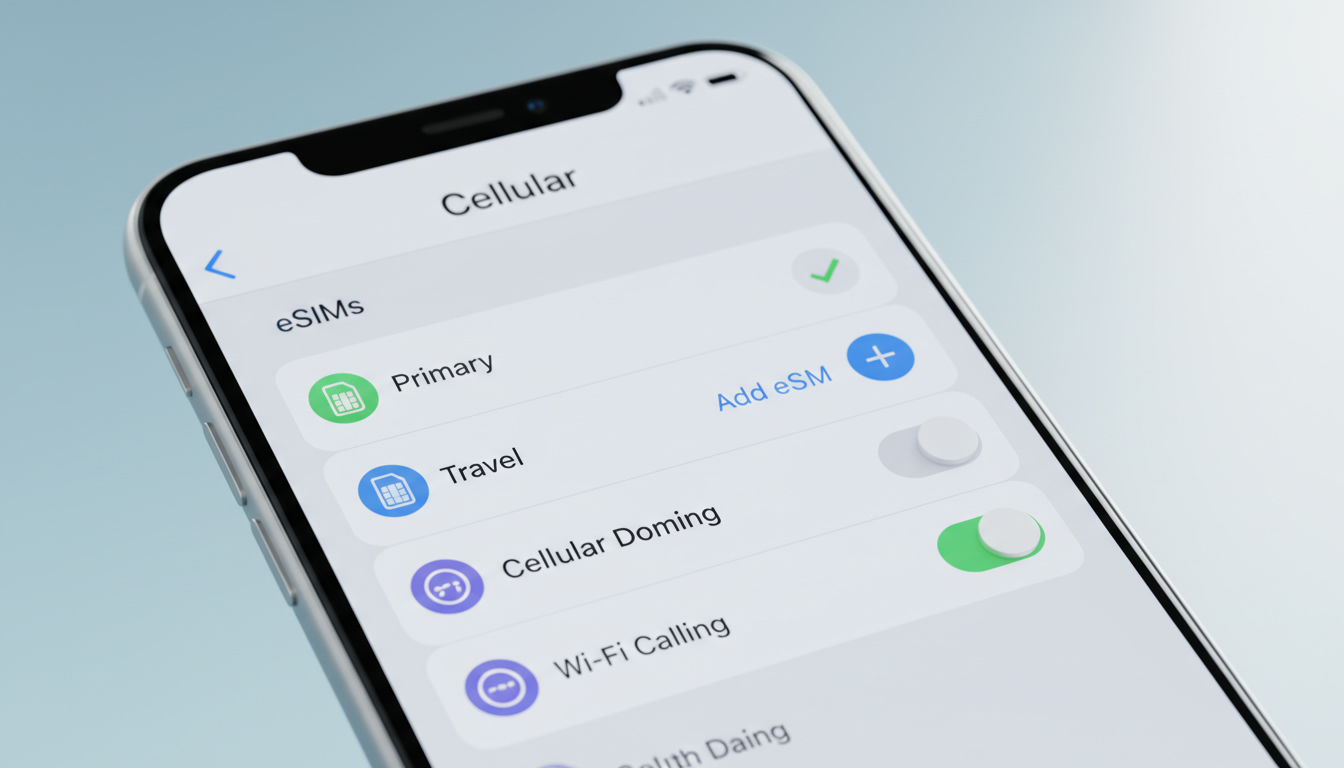
En bref, ce que vous allez découvrir dans cet article : un guide complet et pratique pour transférer une eSIM sur iPhone facilement. Vous apprendrez quand et pourquoi effectuer ce transfert, les prérequis indispensables, les méthodes pas à pas, ainsi que les solutions aux problèmes fréquents.
1. Pourquoi et quand transférer une eSIM sur iPhone
Le transfert de la eSIM sur iPhone est souvent nécessaire lorsque vous changez d’appareil et souhaitez conserver votre forfait mobile sans interruption. Cette opération permet d’éviter de contacter votre opérateur ou de réactiver une nouvelle carte SIM physique.
Le passage de la eSIM d’un iPhone à un autre est particulièrement utile pour rester joignable rapidement, surtout en contexte professionnel ou personnel urgent.
Vous pouvez aussi vouloir changer la carte eSIM iPhone pour gérer plusieurs forfaits ou optimiser votre configuration mobile. Ce transfert évite les frais supplémentaires liés à une nouvelle activation et simplifie la gestion de la eSIM iPhone.
2. Prérequis avant le transfert
2.1 Compatibilité iPhone et version iOS
Avant toute démarche, vérifiez que votre nouvel iPhone supporte la fonctionnalité eSIM et qu’il est à jour avec la dernière version d’iOS. Le transfert automatique nécessite au minimum un iPhone 11 sous iOS 16.4 ou supérieur, certaines fonctionnalités demandant même iOS 18.5 pour être pleinement opérationnelles.
2.2 Vérifier le support opérateur et le statut de la ligne
Tous les opérateurs ne prennent pas en charge le transfert automatique de la eSIM entre iPhones. Il est donc essentiel de confirmer auprès de votre fournisseur que votre forfait est compatible avec cette procédure.
Par ailleurs, assurez-vous que votre ligne est active et sans blocage, car un statut inactif peut empêcher l’activation sur le nouvel appareil.
2.3 Sauvegarde et conservation des QR codes/anciens profils
Avant de commencer, sauvegardez toutes les informations relatives à votre eSIM, notamment les QR codes fournis par l’opérateur ou les codes d’activation. Ces éléments sont indispensables en cas de transfert manuel ou si vous devez réinstaller la eSIM après une réinitialisation.
3. Méthodes pour transférer une eSIM
3.1 Transfert automatique via iCloud lors de configuration d’un nouvel iPhone
Apple propose un système simple pour transférer automatiquement votre numéro via iCloud lors du premier démarrage du nouvel iPhone. En plaçant les deux appareils côte à côte, vous pouvez suivre les instructions pour migrer directement la eSIM sans intervention supplémentaire.
3.2 Transfert manuel avec QR code ou code d’activation fourni par l’opérateur
Si le transfert automatique n’est pas disponible, vous pouvez activer la eSIM manuellement en scannant un QR code ou en entrant un code d’activation reçu par votre opérateur dans les réglages du nouvel iPhone.
3.3 Transfert via l’application opérateur
Certaines applications mobiles d’opérateurs permettent également de gérer le transfert ou l’activation de la eSIM directement depuis l’iPhone, offrant une alternative pratique au QR code.
4. Étapes détaillées : transfert pas à pas
4.1 Sur l’ancien iPhone : préparer ou supprimer le profil eSIM
- Ouvrez l’app Réglages > Données cellulaires.
- Sélectionnez le forfait eSIM à transférer.
- Choisissez « Supprimer le forfait » si vous souhaitez libérer la ligne pour le nouvel appareil (attention à bien avoir sauvegardé vos données).
- Sinon, laissez-le actif si vous utilisez la fonction de transfert automatique.
4.2 Sur le nouvel iPhone : ajouter le profil eSIM et activer
- Allumez le nouvel iPhone et connectez-le au Wi-Fi.
- Lors de la configuration initiale, choisissez « Transférer depuis un autre iPhone » si disponible.
- Sinon, rendez-vous dans Réglages > Données cellulaires > Ajouter un forfait cellulaire.
- Scannez le QR code ou saisissez manuellement le code d’activation.
- Suivez les instructions à l’écran pour finaliser l’activation.
4.3 Validation : tests appels, données mobiles et SMS
Après activation, testez immédiatement :
- La réception et émission d’appels.
- La connexion aux données mobiles.
- L’envoi et réception de SMS.
Cela garantit que le transfert s’est bien déroulé sans perte de service.
5. Problèmes fréquents et solutions
5.1 Erreurs d’activation et messages courants + correctifs
- Message « Impossible d’activer le forfait » : vérifiez la compatibilité opérateur et la version iOS.
- Erreur « Forfait non valide » : contactez votre opérateur pour vérifier l’état de votre ligne.
- Transfert bloqué : redémarrez les deux appareils et assurez-vous qu’ils sont proches avec Bluetooth activé.
5.2 Que faire si l’opérateur bloque le transfert
Dans certains cas, l’opérateur peut restreindre ou refuser le transfert automatique pour des raisons contractuelles ou techniques. Vous devrez alors :
- Demander un nouveau QR code via leur service client.
- Utiliser leur application mobile dédiée.
- Vous rendre en boutique si nécessaire.
6. Cas particuliers
6.1 Transfert entre iPhone et iPad/Mac
Le passage de la eSIM entre différents types d’appareils Apple est possible mais dépend du support opérateur spécifique à chaque appareil.
6.2 Transfert après réinitialisation ou restauration depuis sauvegarde
Après une réinitialisation complète, il faudra souvent réactiver manuellement la eSIM avec un QR code ou via l’application opérateur.
6.3 Gérer plusieurs eSIM sur un même iPhone
L’iPhone permet désormais d’avoir plusieurs profils eSIM actifs simultanément ; il est conseillé de nommer clairement chaque profil dans Réglages > Données cellulaires pour éviter toute confusion.
7. Conseils de sécurité et bonnes pratiques
7.1 Nommer et organiser les profils eSIM
Attribuez des noms explicites à chaque forfait (exemple : « Travail », « Personnel ») pour faciliter leur gestion dans les réglages.
7.2 Conserver preuves, QR codes et informations d’activation
Gardez précieusement tous vos documents liés à la eSIM afin de pouvoir réactiver rapidement en cas de problème.
8. Conclusion et ressources utiles
Transférer une eSIM sur iPhone est aujourd’hui une opération accessible qui peut se faire rapidement sans passer par l’opérateur dans bien des cas grâce au transfert automatique via iCloud ou au scan du QR code fourni initialement.
Pour optimiser votre expérience mobile aux États-Unis, pensez aussi à comparer les offres disponibles sur MyBestSim qui propose des codes promo exclusifs comme MYBESTSIM chez plusieurs fournisseurs réputés (Roamic, Orange Travel, LinkeSIM). Cela peut vous permettre d’économiser tout en bénéficiant d’une activation instantanée sans roaming entre New York et Los Angeles.
8.1 Liens officiels Apple et pages spécifiques opérateurs
Pour plus d’informations officielles sur la gestion de la eSIM sur iPhone, consultez directement les guides Apple comme Configurer une eSIM sur un iPhone - Assistance Apple (FR) qui détaille précisément ces procédures ainsi que leur support dédié.
Vous souhaitez approfondir vos connaissances ? Découvrez aussi ce lien qui explique clairement ce qu'est une eSIM ainsi que le fonctionnement détaillé de l’eSIM pour mieux maîtriser cette technologie innovante avant tout transfert !
FAQ
Comment transférer une eSIM automatiquement sur iPhone ?
Pour un transfert automatique, placez les deux iPhones côte à côte lors de la configuration du nouvel appareil. Suivez les instructions à l’écran pour migrer la eSIM via iCloud, disponible à partir d’iOS 16.4 sur iPhone 11 et modèles ultérieurs.
Quels sont les prérequis pour transférer une eSIM sur iPhone ?
Il faut un iPhone compatible avec eSIM, une version iOS à jour (minimum 16.4), un forfait actif et compatible chez l’opérateur, ainsi que la sauvegarde des QR codes ou codes d’activation pour un transfert manuel si nécessaire.
Que faire si le transfert eSIM est bloqué par l’opérateur ?
Contactez votre opérateur pour obtenir un nouveau QR code ou utilisez leur application mobile dédiée. En dernier recours, rendez-vous en boutique pour réactiver votre eSIM manuellement.
Comment vérifier que le transfert eSIM a réussi ?
Après activation, testez la réception et émission d’appels, la connexion aux données mobiles et l’envoi de SMS pour confirmer que la eSIM fonctionne correctement sur le nouvel iPhone.
Peut-on gérer plusieurs eSIM sur un même iPhone ?
Oui, l’iPhone supporte plusieurs profils eSIM actifs simultanément. Il est conseillé de nommer chaque forfait clairement dans les réglages pour éviter toute confusion lors de leur utilisation.

Julien Moreau
Julien Moreau est un journaliste voyage et passionné de tech mobile qui a sillonné les États-Unis d'un océan à l'autre, de New York à la Californie en passant par le Grand Canyon et la Floride. Après des années à galérer avec le roaming et les cartes SIM prépayées locales, il s'est spécialisé dans la connectivité en voyage et teste les eSIM sur le terrain à chaque déplacement. Il écrit ici des guides clairs et sans jargon pour aider les voyageurs francophones à rester connectés aux USA pour le meilleur prix, sans mauvaise surprise sur la facture.