Comment installer une eSIM sur iPhone pour une connexion mobile facile
9/1/2026
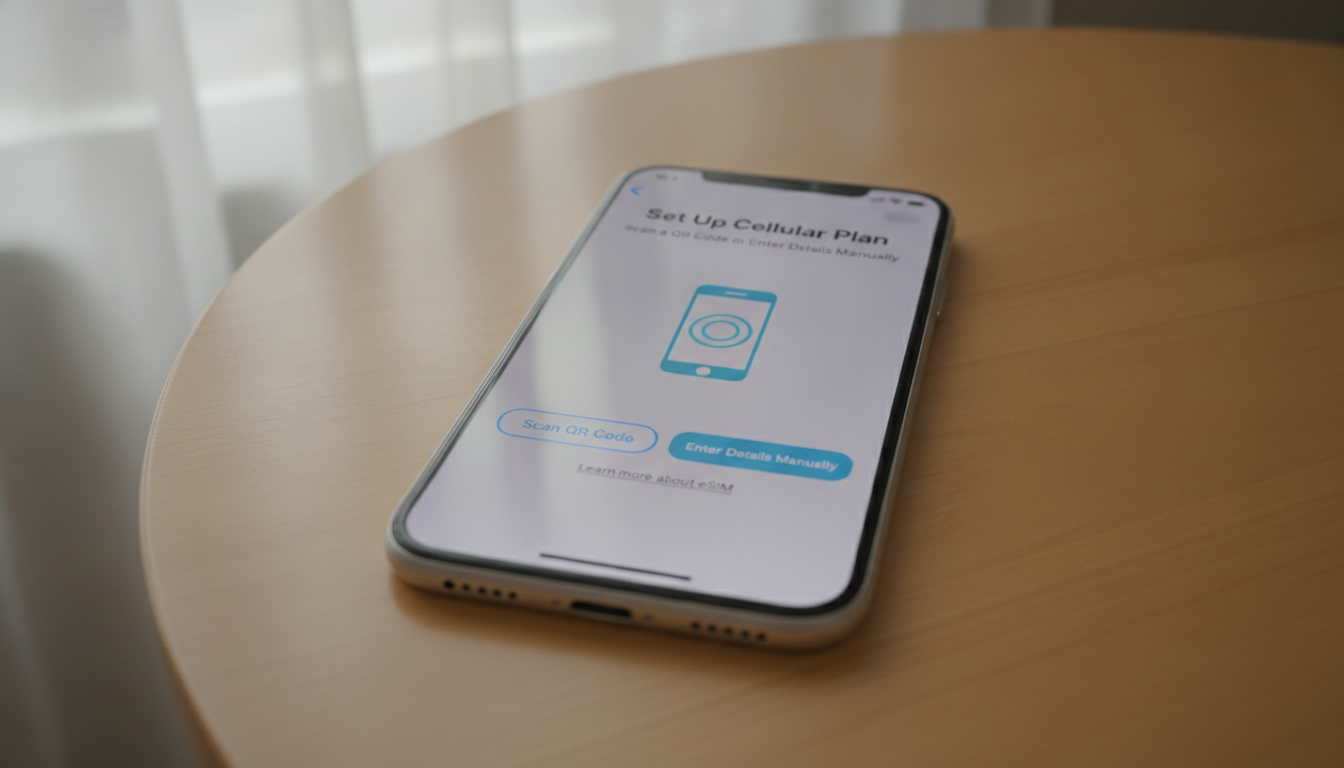
En bref, ce que vous allez découvrir dans cet article : un guide complet et clair pour comprendre ce qu’est une eSIM, vérifier la compatibilité de votre iPhone, préparer et réussir l’installation de votre eSIM, ainsi que gérer et dépanner cette technologie. Parfait pour profiter d’une connexion mobile sans carte SIM physique, notamment lors de vos voyages aux États-Unis.
1. Introduction — qu'est‑ce qu'une eSIM et pourquoi l'utiliser sur iPhone
L’eSIM est une carte SIM virtuelle intégrée directement dans votre iPhone. Elle vous permet d’activer un forfait mobile sans insérer de carte SIM physique.
Cette technologie facilite la gestion de plusieurs lignes téléphoniques sur un même appareil et simplifie les changements d’opérateur ou de forfait, surtout en déplacement.
Sur iPhone, l’eSIM offre plusieurs avantages :
- Activation rapide sans attendre une carte physique
- Possibilité d’avoir deux numéros (SIM physique + eSIM)
- Gestion simplifiée des forfaits internationaux, idéale pour voyager aux États-Unis sans frais de roaming excessifs
Grâce à la configuration de l’eSIM iPhone, vous pouvez ainsi profiter d’une connexion mobile fluide et flexible.
2. Vérifier la compatibilité
2.1 Modèles d'iPhone compatibles
Tous les iPhone récents supportent l’eSIM, mais voici les modèles compatibles :
- iPhone XS, XS Max, XR et versions ultérieures
- iPhone 11, 11 Pro, 11 Pro Max
- iPhone SE (2ᵉ génération) et suivants
- iPhone 12, 13, 14 et leurs déclinaisons
Notez que certains modèles vendus aux États-Unis peuvent ne pas avoir de slot SIM physique et fonctionner uniquement avec l’eSIM.
2.2 Versions iOS requises
Pour utiliser l’eSIM, votre iPhone doit être sous iOS 12.1 ou version ultérieure. Il est recommandé d’avoir la dernière version d’iOS pour bénéficier des dernières améliorations liées à la gestion des eSIM.
2.3 Opérateurs et couverture (France & international)
En France, la plupart des opérateurs majeurs comme Orange, SFR ou Bouygues Telecom proposent des forfaits eSIM. À l’international, notamment aux États-Unis, les réseaux AT&T, T-Mobile ou Verizon sont compatibles avec l’eSIM.
Avant d’installer votre eSIM, vérifiez que votre opérateur supporte cette technologie et que vous disposez d’un forfait adapté.
3. Préparer l'installation
3.1 Documents et éléments nécessaires
Pour réussir l’installation de l’eSIM sur votre iPhone, vous aurez besoin :
- D’un QR code fourni par votre opérateur ou revendeur eSIM
- D’un code d’activation manuel si le QR code n’est pas disponible
- Parfois de l’application mobile de votre opérateur pour activer le forfait
Assurez-vous également que votre iPhone est connecté à un réseau Wi-Fi stable durant la procédure.
3.2 Sauvegarder ses données et préparer la portabilité du numéro
Avant toute manipulation, sauvegardez vos données via iCloud ou iTunes pour éviter toute perte accidentelle. Si vous souhaitez conserver votre numéro actuel en transférant votre ligne vers une eSIM, contactez votre opérateur pour préparer la portabilité.
4. Méthodes d'installation — procédures pas à pas
4.1 Installer une eSIM via QR code
Voici les étapes simples pour installer une eSIM avec un QR code :
- Ouvrez l’app Réglages sur votre iPhone.
- Touchez Données cellulaires puis Ajouter une carte eSIM ou Activer le forfait cellulaire.
- Scannez le QR code fourni par votre opérateur avec l’appareil photo de votre iPhone.
- Suivez les instructions à l’écran pour finaliser l’activation.
Cette méthode est la plus courante et rapide.
4.2 Installer via l'application de l'opérateur
Certains opérateurs proposent une activation directe via leur application mobile :
- Téléchargez et ouvrez l’application officielle de votre opérateur (exemple : Bouygues Telecom).
- Connectez-vous à votre compte client.
- Sélectionnez l’option pour activer une eSIM et suivez les étapes proposées.
Cette méthode peut être plus intuitive si vous préférez éviter le QR code.
4.3 Installer via code d'activation manuel
Si vous disposez uniquement d’un code d’activation :
- Allez dans Réglages > Données cellulaires > Ajouter une carte eSIM.
- Choisissez Entrer les détails manuellement ou similaire selon la version iOS.
- Saisissez le code fourni par votre opérateur (SM-DP+ address et activation code).
- Validez pour installer le profil.
4.4 Transférer / cloner une eSIM entre iPhone
Pour transférer une eSIM déjà activée vers un nouvel iPhone :
- Placez les deux iPhone côte à côte avec le Bluetooth activé.
- Sur le nouvel iPhone, ouvrez Réglages > Données cellulaires > Ajouter une carte eSIM puis sélectionnez Transférer depuis un iPhone à proximité.
- Suivez les instructions pour cloner la ligne existante.
Cette fonctionnalité nécessite au moins iOS 16 sur les deux appareils.
5. Configurer et gérer la eSIM dans Réglages
5.1 Nommer les lignes et définir la ligne principale
Après installation, vous pouvez personnaliser vos lignes dans Réglages > Données cellulaires :
- Attribuez un nom à chaque ligne (exemple : « Travail » / « Personnel »).
- Choisissez la ligne principale pour les appels et SMS par défaut.
5.2 Gérer données cellulaires, itinérance et priorités
Vous pouvez définir quelle ligne utilise les données mobiles en priorité ainsi que gérer l’itinérance selon vos besoins depuis cette section.
5.3 Supprimer/modifier une eSIM en toute sécurité
Pour supprimer une eSIM :
- Allez dans Réglages > Données cellulaires puis sélectionnez la ligne à supprimer.
- Touchez Supprimer le forfait cellulaire puis confirmez.
Modifiez facilement vos réglages sans risquer de perdre vos données mobiles.
6. Résolution des problèmes courants
6.1 Activation échouée — checklist de dépannage
Si l’activation échoue :
- Vérifiez la connexion Wi-Fi stable
- Assurez-vous que le QR code ou code est valide et non expiré
- Redémarrez votre iPhone avant de réessayer
- Contactez votre opérateur pour vérifier le statut du forfait
6.2 eSIM non détectée ou non reconnue par l'opérateur
Dans ce cas :
- Vérifiez que votre modèle d’iPhone est compatible avec l’opérateur choisi
- Mettez à jour iOS vers la dernière version disponible
- Essayez une nouvelle installation via application ou code manuel
6.3 Problèmes de données mobiles et itinérance
Pour résoudre ces soucis :
- Activez/désactivez le mode avion pour réinitialiser la connexion réseau
- Vérifiez les réglages d’itinérance dans Données cellulaires
- Contactez le support client si nécessaire
7. Conseils pratiques et cas d'usage
7.1 Voyager avec une eSIM — acheter local vs eSIM internationale
L’eSIM facilite grandement les voyages aux États-Unis en permettant :
- D’acheter un forfait local directement en ligne avant le départ ou à destination (exemple avec esimetatsunis.com)
- De comparer rapidement plusieurs offres grâce au comparateur MyBestSim qui recense des fournisseurs comme Airalo ou LinkeSIM avec codes promo exclusifs
Ainsi vous évitez les frais élevés du roaming traditionnel tout en restant connecté instantanément.
7.2 Utiliser eSIM pour travail/dual‑SIM (astuces de gestion)
L’eSIM permet aussi d’avoir deux numéros sur un même téléphone :
- Un numéro personnel sur SIM physique
- Un numéro professionnel sur eSIM
Vous pouvez gérer séparément appels, messages et données selon vos besoins via les réglages du téléphone.
7.3 Sécurité, confidentialité et suppression définitive
La suppression d’une eSIM efface toutes vos données liées au forfait sur l’iPhone mais n’annule pas le contrat chez l’opérateur : contactez-le si vous souhaitez résilier définitivement.
Gardez toujours vos codes d’activation en lieu sûr pour éviter tout risque lié à la confidentialité.
8. Ressources utiles — liens vers opérateurs, support Apple et tutoriels vidéo
Pour approfondir ou obtenir des aides officielles :
- Configurer une eSIM sur un iPhone - Assistance Apple propose un guide officiel détaillé étape par étape
- Activer et gérer ma eSIM sur mon iPhone - Bouygues Telecom pour un exemple opérateur français
- Tutoriels vidéo disponibles sur YouTube en recherchant « comment installer une eSIM sur iPhone »
Ces ressources complètent parfaitement ce guide pratique.
9. Conclusion — checklist résumée pour réussir l'installation
Pour réussir l’installation de l’eSIM sur iPhone, suivez ces étapes clés :
- Vérifiez que votre modèle d’iPhone est compatible avec la version iOS requise et votre opérateur supporte bien l’eSIM ;
- Préparez vos documents (QR code ou codes) avant de commencer ;
- Installez via QR code ou application selon ce qui vous convient ;
- Configurez vos lignes dans Réglages pour optimiser leur usage ;
- En cas de problème, suivez la checklist dépannage ou contactez votre opérateur.
Avec ce guide clair et complet, profitez pleinement des avantages offerts par l’eSIM sur votre nouvel iPhone ! Pour trouver facilement un forfait adapté aux États-Unis avec activation instantanée sans roaming excessif, pensez à consulter notre comparateur sur esimetatsunis.com.
FAQ
Quels iPhone sont compatibles avec l'eSIM ?
Les iPhone compatibles avec l'eSIM incluent les modèles XS, XS Max, XR et toutes les versions ultérieures comme les iPhone 11, 12, 13, 14 et leurs déclinaisons. Certains modèles vendus aux États-Unis fonctionnent uniquement avec l'eSIM sans slot SIM physique.
Comment installer une eSIM via QR code sur iPhone ?
Pour installer une eSIM via QR code, ouvrez Réglages > Données cellulaires > Ajouter une carte eSIM, puis scannez le QR code fourni par votre opérateur. Suivez les instructions à l’écran pour finaliser l’activation rapidement.
Peut-on transférer une eSIM d’un iPhone à un autre ?
Oui, il est possible de transférer une eSIM entre deux iPhone sous iOS 16 ou plus. Placez les deux appareils côte à côte, activez Bluetooth, puis dans Réglages > Données cellulaires, choisissez Transférer depuis un iPhone à proximité et suivez les étapes.
Que faire si l’activation de l’eSIM échoue ?
Si l’activation échoue, vérifiez votre connexion Wi-Fi, assurez-vous que le QR code ou le code d’activation est valide, redémarrez votre iPhone et réessayez. Contactez votre opérateur si le problème persiste pour vérifier le statut du forfait.
Comment gérer plusieurs lignes eSIM sur un iPhone ?
Dans Réglages > Données cellulaires, vous pouvez nommer chaque ligne (exemple : Travail, Personnel), définir la ligne principale pour appels et SMS, choisir la ligne prioritaire pour les données mobiles et gérer l’itinérance selon vos besoins.

Julien Moreau
Julien Moreau est un journaliste voyage et passionné de tech mobile qui a sillonné les États-Unis d'un océan à l'autre, de New York à la Californie en passant par le Grand Canyon et la Floride. Après des années à galérer avec le roaming et les cartes SIM prépayées locales, il s'est spécialisé dans la connectivité en voyage et teste les eSIM sur le terrain à chaque déplacement. Il écrit ici des guides clairs et sans jargon pour aider les voyageurs francophones à rester connectés aux USA pour le meilleur prix, sans mauvaise surprise sur la facture.